
Imagina abrir Claude y preguntarle directamente: «¿Cuántas sesiones orgánicas tuvo mi web el mes pasado y de qué páginas vinieron?» — y que te responda con los datos reales de tu Google Analytics. Sin abrir GA4, sin exportar CSVs, sin montar tablas a mano.
Eso es exactamente lo que permite conectar Claude con GA4 a través de MCP (Model Context Protocol), el protocolo de Anthropic para que Claude se comunique con herramientas externas. En Dossetenta lo usamos a diario para informes, auditorías y análisis de clientes, y en este post te enseñamos a montarlo en menos de 15 minutos.
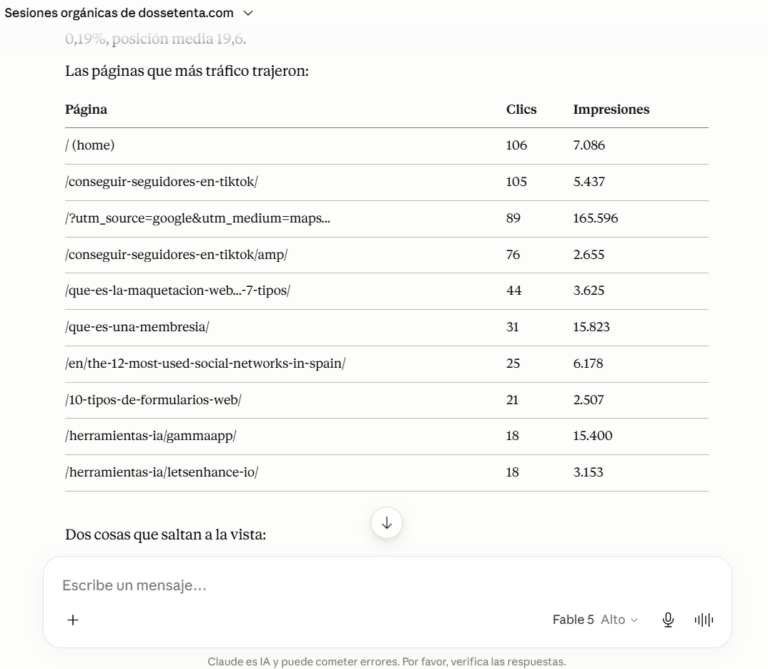
Captura de una conversación en Claude Desktop respondiendo con datos reales de GA4 (pixelar datos del cliente).
Antes de empezar, necesitas:
- Windows con Claude Desktop instalado (plan de pago).
- Acceso de administrador a la(s) propiedad(es) de GA4.
- Una service account de Google Cloud con su archivo de credenciales JSON y la Google Analytics Data API activada.
Comprobar que tienes python
Abre PowerShell y ejecuta:
python --version
Si devuelve 3.10 o superior, pasa directamente al Paso 1. Si da error:
- Ve a python.org/downloads y descarga la última versión para Windows.
- Al instalar, marca la casilla «Add Python to PATH». Este punto es crítico: si no la marcas, nada de lo que viene después funcionará.
- Siguiente, siguiente, instalar.
- Cierra y vuelve a abrir PowerShell, y repite
python --versionpara confirmar.
Dar permisos a la service account en GA4
laude accede a los datos a través de la service account, así que hay que invitarla a cada propiedad como si fuera un usuario más:
- Entra en analytics.google.com
- Administrar → Gestión de acceso a la propiedad → + Añadir usuarios
- Pega el email de tu service account (formato
[email protected]) - Rol Lector (no necesita más) → Guardar
🔁Repite este paso por cada propiedad de GA4 que quieras consultar desde Claude.
Instalar el servidor MCP de GA4
Abre PowerShell y ejecuta estos comandos uno a uno:
# Permitir ejecución de scripts
Set-ExecutionPolicy -Scope CurrentUser RemoteSigned

# Descargar el servidor MCP
cd $env:USERPROFILE
git clone https://github.com/surendranb/google-analytics-mcp.git
cd google-analytics-mcp

# Crear entorno virtual e instalar dependencias
python -m venv venv
venv\Scripts\activate
pip install -r requirements.txt
pip install -e .
💡Si el comando git da error, instala Git para Windows (siguiente, siguiente, instalar) y vuelve a abrir PowerShell.
Configurar Claude Desktop
Ahora hay que decirle a Claude dónde está el servidor y qué propiedad consultar:
- En Claude Desktop: menú hamburguesa (☰) → Settings → Developer → Edit Config
- Se abrirá el archivo
claude_desktop_config.json - Añade este bloque dentro de
"mcpServers"(con una coma después del bloque anterior si ya tienes otros conectores):
"ga4-cliente": {
  "command": "python",
  "args": ["-m", "ga4_mcp"],
  "env": {
    "GOOGLE_APPLICATION_CREDENTIALS": "C:/mcp/credenciales-ga4.json",
    "GA4_PROPERTY_ID": "TU-PROPERTY-ID-NUMERICO"
  }
}
📍¿Dónde está el Property ID? En GA4 → Administrar → Detalles de la propiedad. Es el número largo, no el ID de medición que empieza por G-.
¿Gestionas varios clientes o propiedades?
Duplica el bloque cambiando el nombre y el Property ID:
"ga4-cliente1": {
  "command": "python",
  "args": ["-m", "ga4_mcp"],
  "env": {
    "GOOGLE_APPLICATION_CREDENTIALS": "C:/mcp/credenciales-ga4.json",
    "GA4_PROPERTY_ID": "111111111"
  }
},
"ga4-cliente2": {
  "command": "python",
  "args": ["-m", "ga4_mcp"],
  "env": {
    "GOOGLE_APPLICATION_CREDENTIALS": "C:/mcp/credenciales-ga4.json",
    "GA4_PROPERTY_ID": "222222222"
  }
}
Reiniciar Claude Desktop y probar
No basta con cerrar la ventana: Claude se queda en segundo plano.
Ctrl + Shift + Escpara abrir el Administrador de tareas- Busca Claude → Finalizar tarea
- Vuelve a abrir Claude Desktop
Si todo ha ido bien, verás el nuevo conector en el icono de herramientas del chat. 🎉
Prompts para claude con el conector de GA4
Aquí es donde esto deja de ser un truco técnico y se convierte en una herramienta de trabajo. Usos reales que le damos en Dos Setenta, con el prompt listo para copiar:
Informes mensuales en minutos
Lo que antes era una hora de Looker Studio y capturas, ahora es una pregunta.
Comparativas año contra año
Detecta estacionalidad y justifica resultados ante el cliente.
Comparativas año contra año
Detecta estacionalidad y justifica resultados ante el cliente.
Detección de caídas
Cruza las fechas con updates de Google y tienes media auditoría hecha.
Análisis e-commerce
Ingresos, productos y canal de adquisición en una sola consulta.
Rendimiento de contenidos
Oro puro para priorizar actualizaciones de contenido.
Conversión por canal
Descubre dónde inviertes en tráfico que no convierte.
Audiencias y mercados
Especialmente útil en proyectos multiidioma.
Audiencias y mercados
Especialmente útil en proyectos multiidioma.
Dispositivos y experiencia
Detecta páginas donde el móvil rinde mucho peor.
Cruce con Search Console
Si también tienes el conector de GSC, pide análisis combinados.
Preparación de reuniones
Llega a la reunión con los datos masticados y con contexto.
Evaluación de campañas
Resultados de cualquier campaña etiquetada con UTMs.
Multi-cliente sin pestañas
Para una agencia, esto solo ya justifica la media hora de instalación.
¿Y si esto te lo montamos nosotros?
En Dos Setenta llevamos la analítica y el SEO, con conectores propios de IA para GA4, Search Console y más. Si quieres que tu medición esté bien montada (y bien exprimida), hablamos.